

合併PDF功能
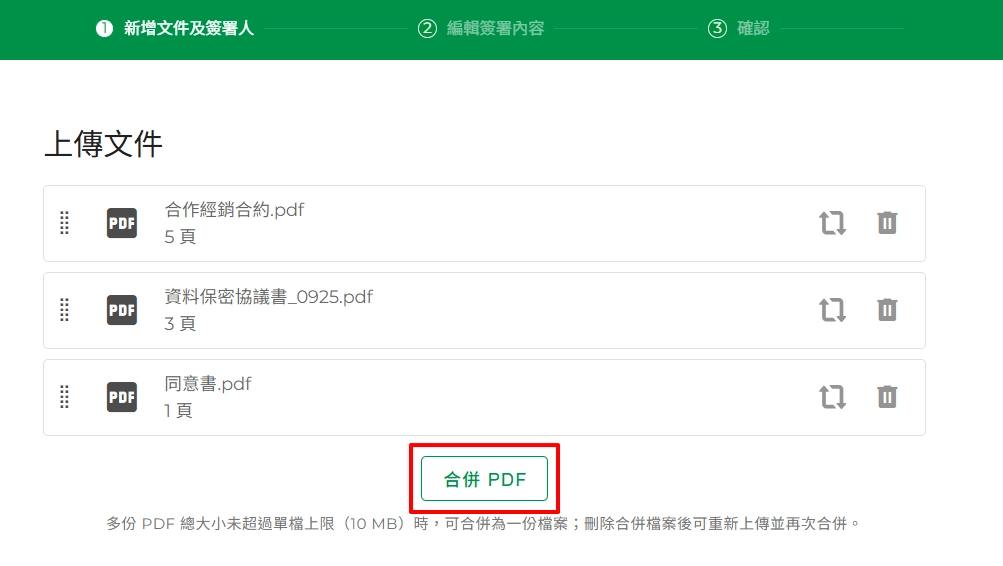
建立任務時,您可上傳多份 PDF 文件,並點擊【合併 PDF】按鈕,將文件整合為一份 PDF。合併後,簽署者可於同一份文件中完成閱讀與簽署,無須逐一切換多份文件,簡化簽署流程並提升作業效率。
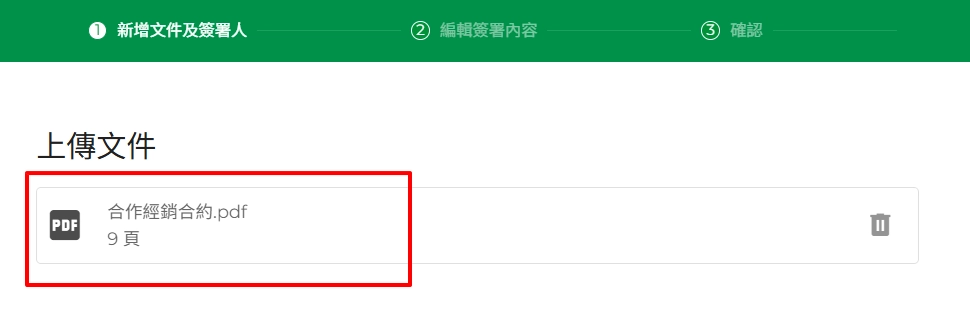
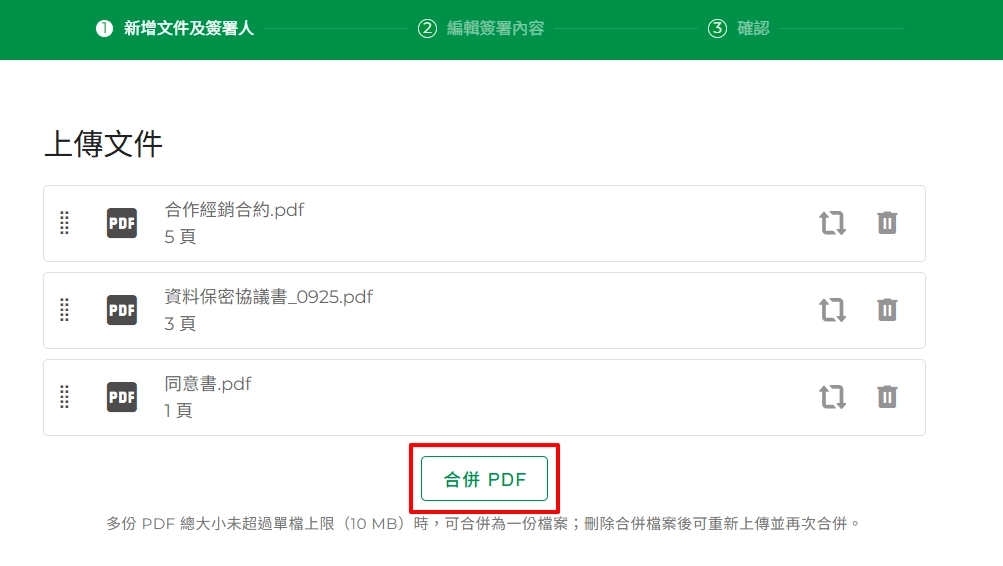
- 建立簽署任務時,上傳兩份以上 PDF 文件後,點擊【合併 PDF】按鈕,即可將多份 PDF 文件整合為一份。
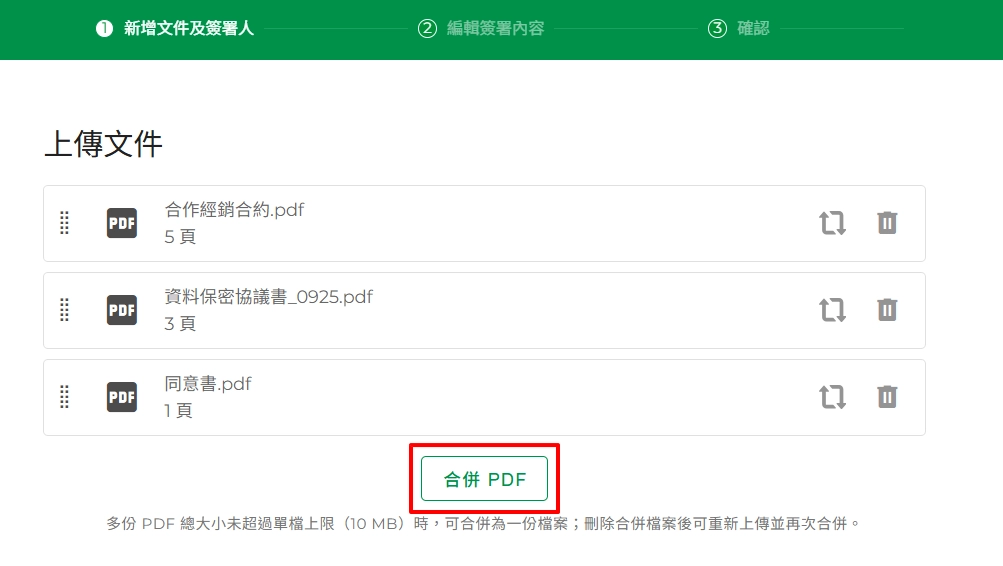
提醒: 若上傳的多份 PDF 文件總大小超過 10 MB,將無法進行合併,且不會顯示【合併 PDF】按鈕。
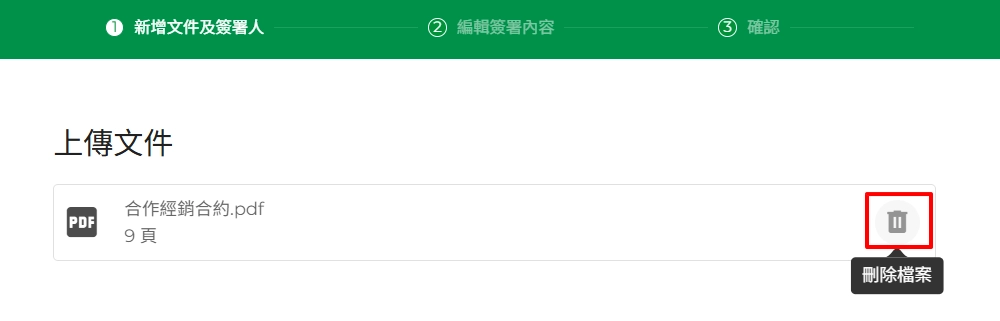
- 已合併的 PDF 文件可刪除後重新上傳,並再次執行合併操作。
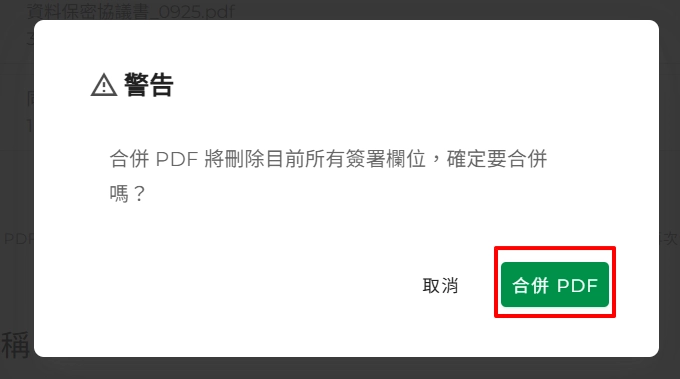
- 若 PDF 文件中已設定簽署欄位,執行合併操作時,系統將顯示提示視窗:「合併 PDF 將刪除目前所有簽署欄位,確定要合併嗎?」 (1) 點擊【合併 PDF】按鈕,系統將執行 PDF 合併,並刪除文件中原有的所有簽署欄位。 (2) 點擊【取消】按鈕,則取消合併操作,原已設定的簽署欄位將保留。
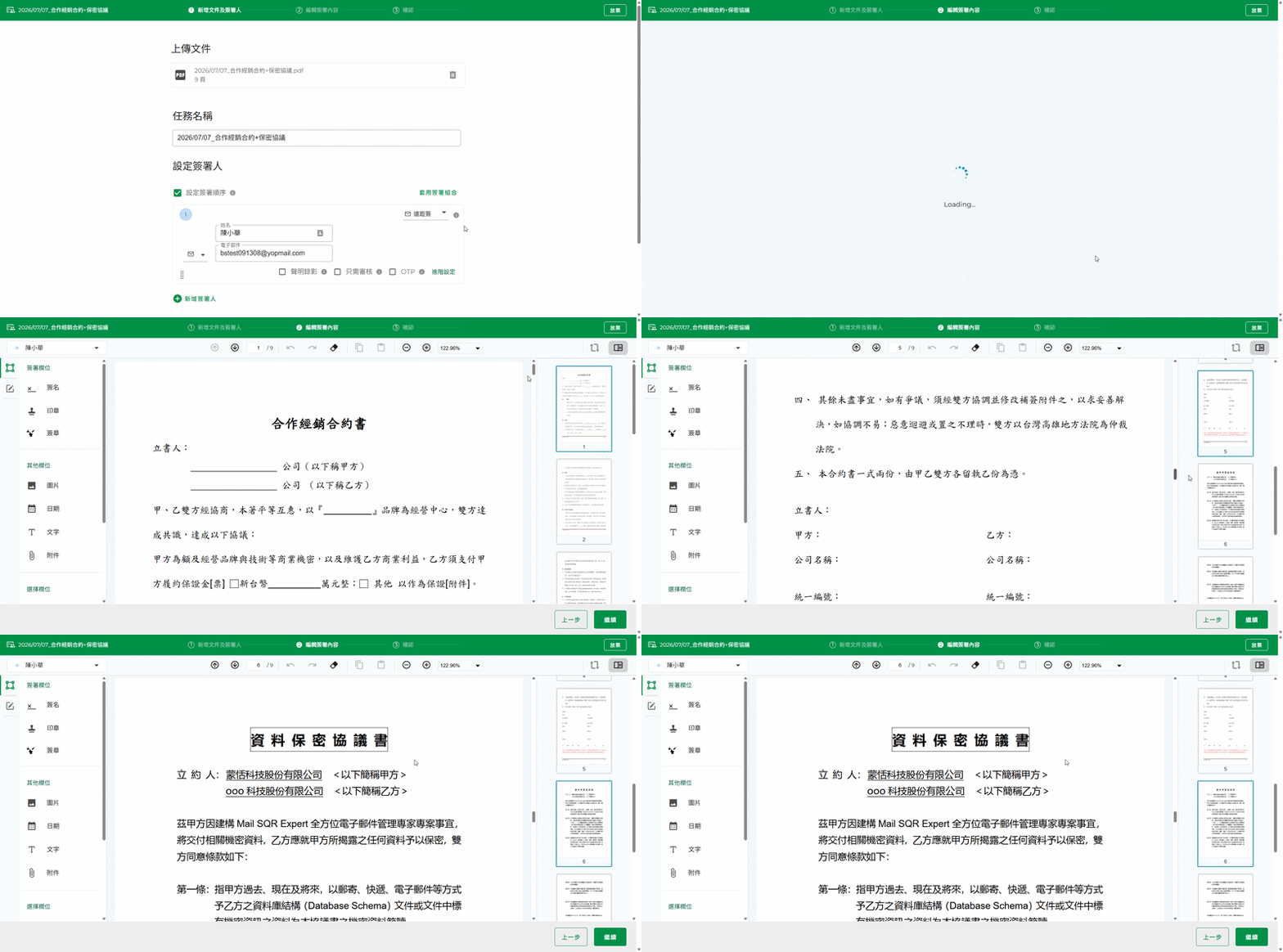
- 完成 PDF 合併後,在下一步「編輯簽署內容」頁面中,會看到 多份 PDF 文件已整合為一份文件,方便您進行後續簽署欄位設定與編輯。
← Google表單串接 變更文件簽署人 →
