分享簽署連結
「分享簽署連結」功能可讓您將文件簽署連結透過任何通訊平台傳送給簽署者。
除了原本可透過電子郵件、簡訊或登入 BreezySign 進行簽署外,發起者也能使用此功能,
讓簽署者更即時收到文件通知。簽署者只需點擊連結,即可立即開啟並完成簽署。
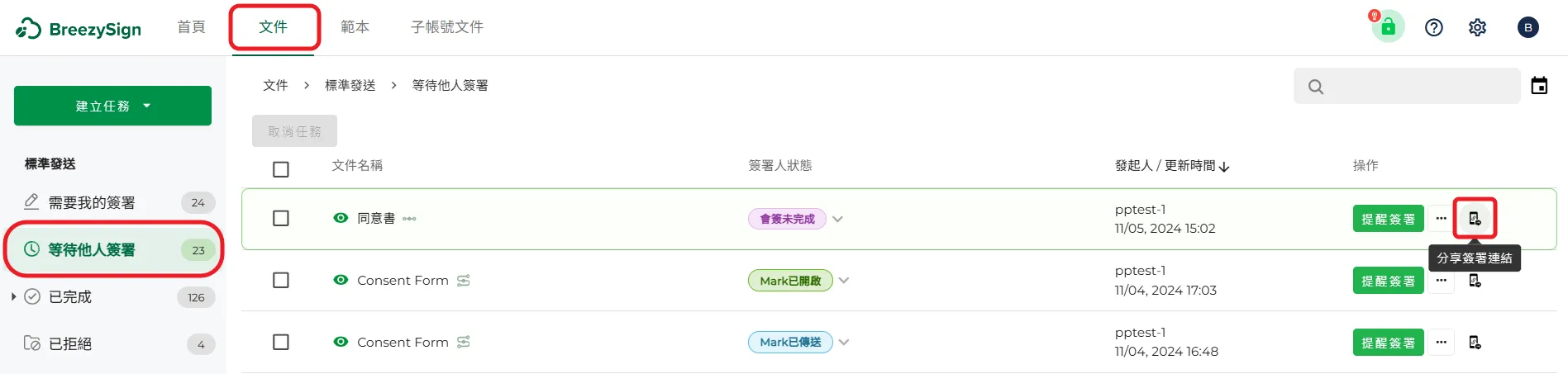
- 切換到文件頁,左邊文件狀態選擇【等待他人簽署】,從右邊文件列表中,選擇你想要分享簽署連結的文件,點擊最右邊的【分享簽署連結】。
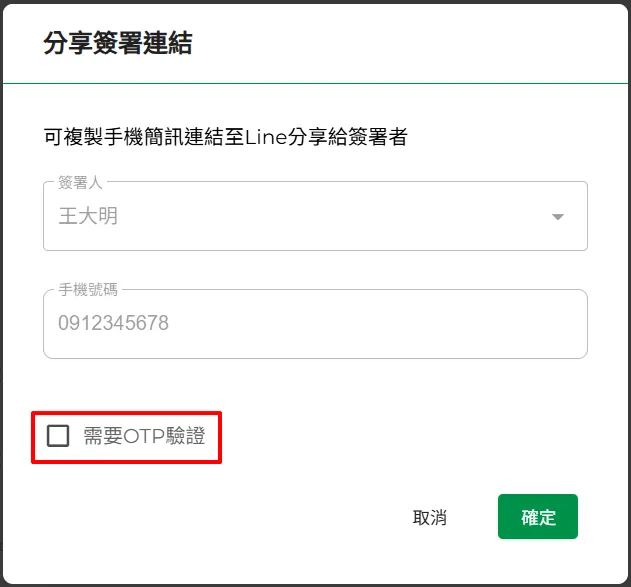
- 建立文件時設定為「Line 傳簽」方式
(1) 開啟「分享簽署連結」視窗後,您可自行選擇是否勾選【需要 OTP 驗證】。
※ 備註:若在建立任務時已勾選【OTP】,則【需要 OTP 驗證】將會自動同步為勾選狀態,且無法取消。(2) 若勾選【OTP】,簽署者在開啟簽署連結時需進行手機 OTP 驗證;若未勾選【OTP】,則無須進行手機 OTP 驗證。
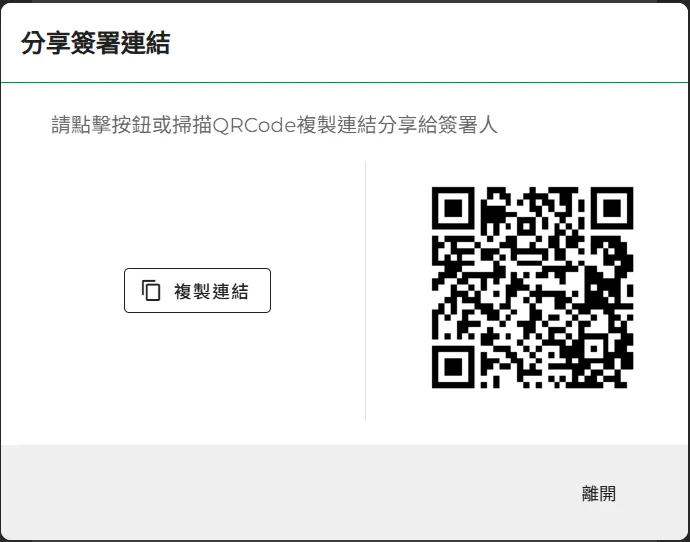
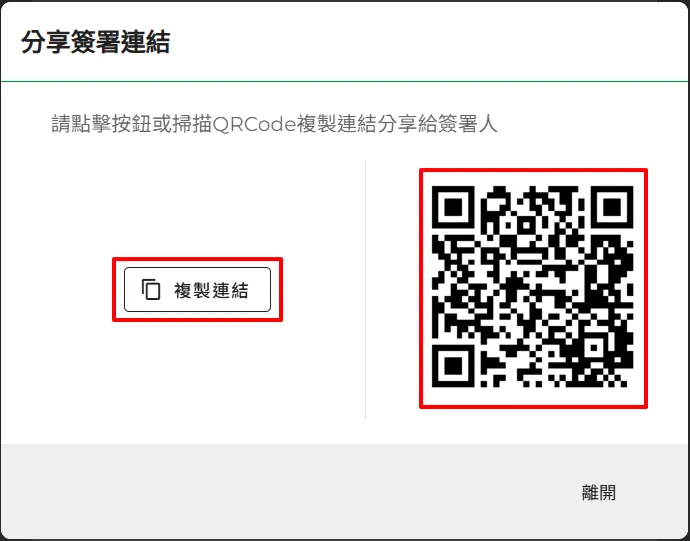
(3) 設定完成後,點擊【複製連結】按鈕,或使用手機掃描 QR Code,並將文件簽署連結透過通訊軟體傳送給簽署者,即可進行簽署。
- 建立任務時設定為「遠距簽」(寄送方式設定為「簡訊」)
(1) 若文件已設定簽署順序,系統將依目前的簽署順序產生簽署連結。 開啟「分享簽署連結」視窗後,設定是否需要 OTP 驗證,即可將連結分享給目前需簽署的簽署者。
※ 備註:若在建立任務時已勾選【OTP】,則【需要 OTP 驗證】將會自動同步為勾選狀態,且無法取消。
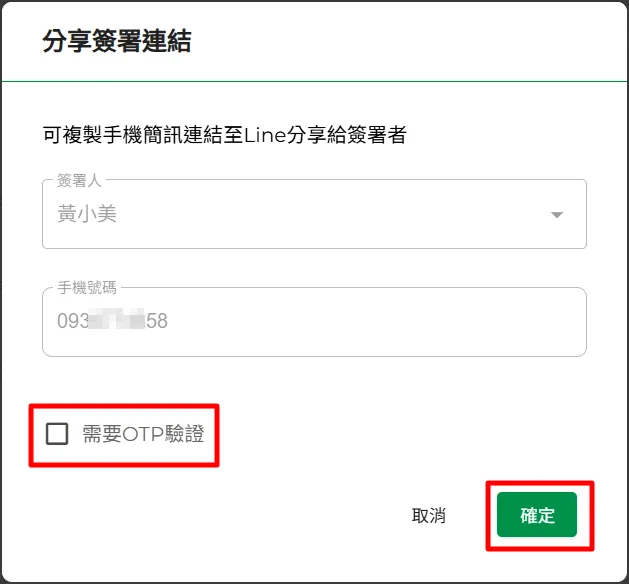
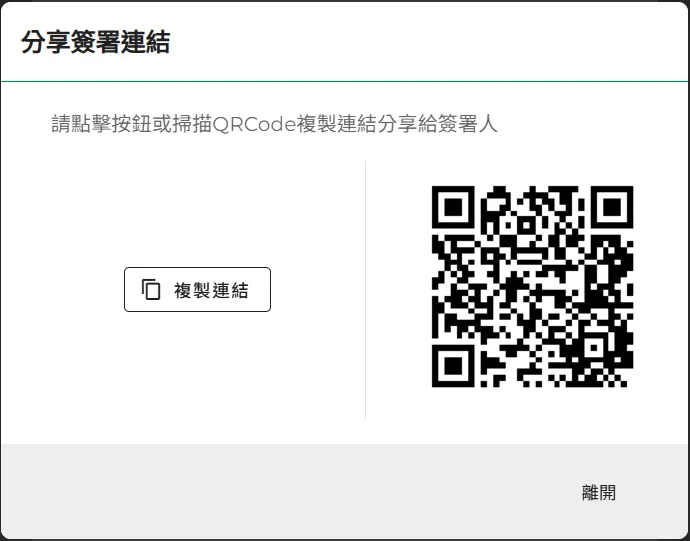
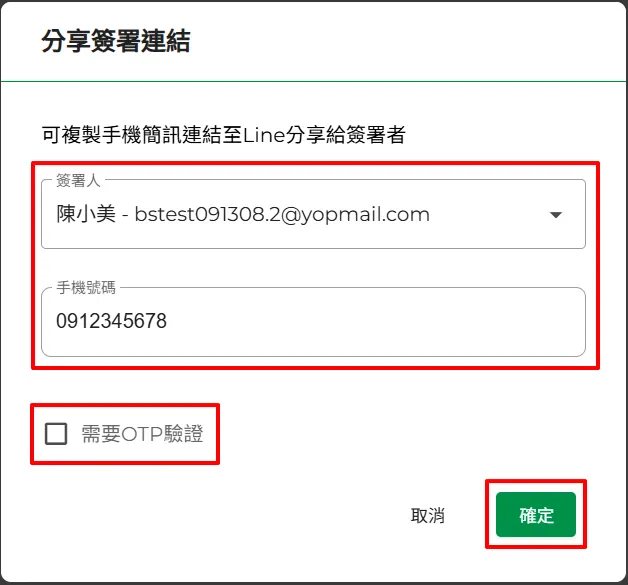
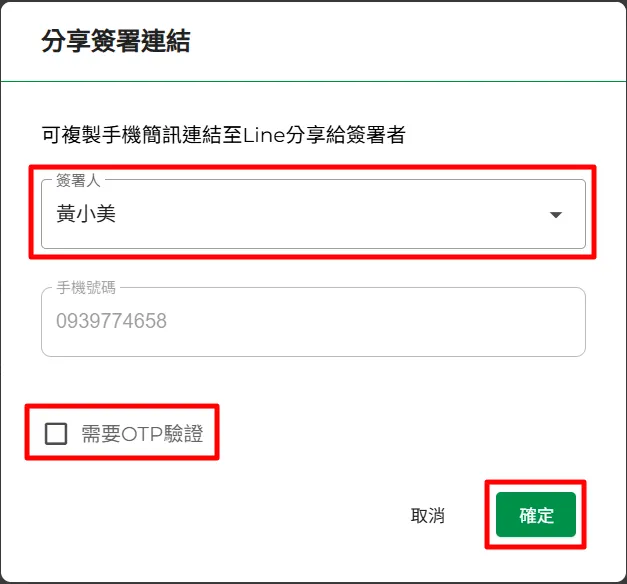
(2) 若文件未設定簽署順序,您可自行選擇欲分享的簽署者(一次僅能選擇一位)。 開啟「分享簽署連結」視窗後,設定是否需要 OTP 驗證,即可將連結分享給指定的簽署者。
※ 備註:若在建立任務時已勾選【OTP】,則【需要 OTP 驗證】將會自動同步為勾選狀態,且無法取消。
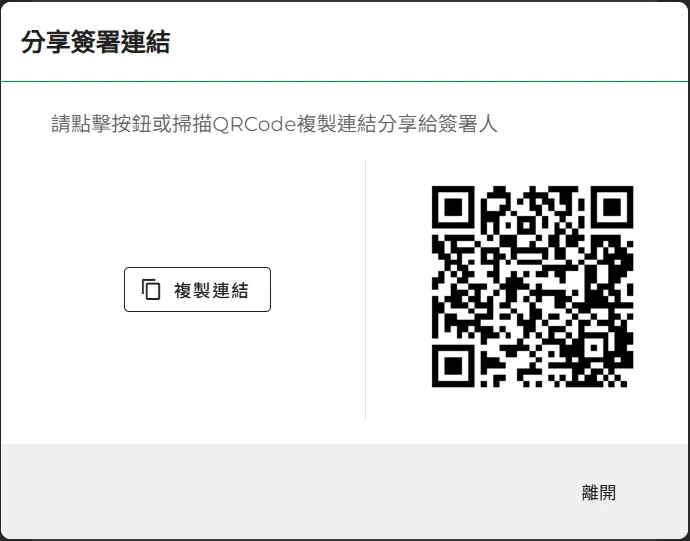
- 建立任務時設定為「遠距簽」(寄送方式設定為「Email」)
(1) 若文件已設定簽署順序,系統將依目前的簽署順序產生簽署連結。 開啟「分享簽署連結」視窗後,輸入簽署者的手機號碼並設定是否需要 OTP 驗證,即可將連結分享給目前需簽署的簽署者。
※ 備註:若在建立任務時已勾選【OTP】,則【需要 OTP 驗證】將會自動同步為勾選狀態,且無法取消。
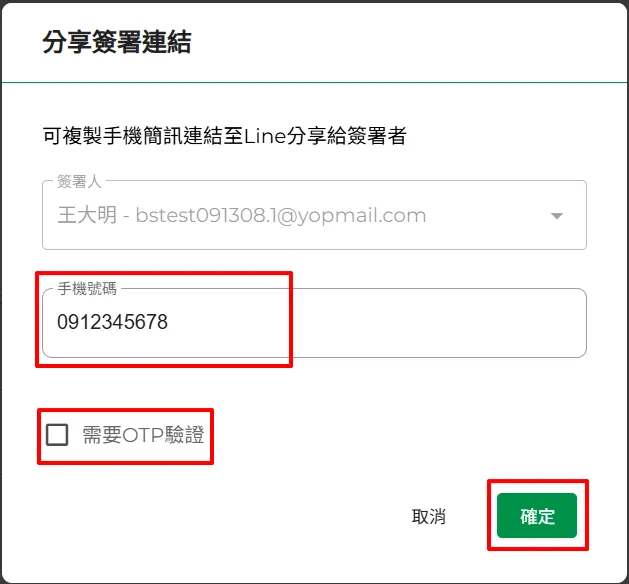
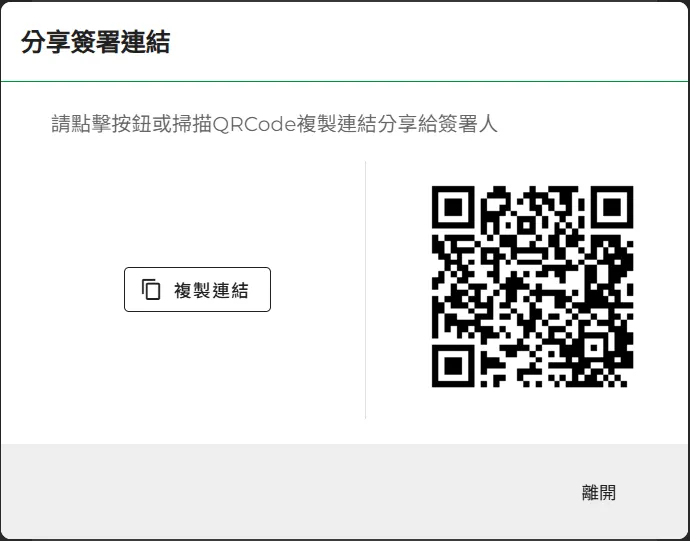
(2) 若文件未設定簽署順序,您可自行選擇欲分享的簽署者(一次僅能選擇一位)。 開啟「分享簽署連結」視窗後,輸入簽署者的電話號碼並設定是否需要 OTP 驗證,即可將連結分享給指定的簽署者。
※ 備註:若在建立任務時已勾選【OTP】,則【需要 OTP 驗證】將會自動同步為勾選狀態,且無法取消。