刪除文件
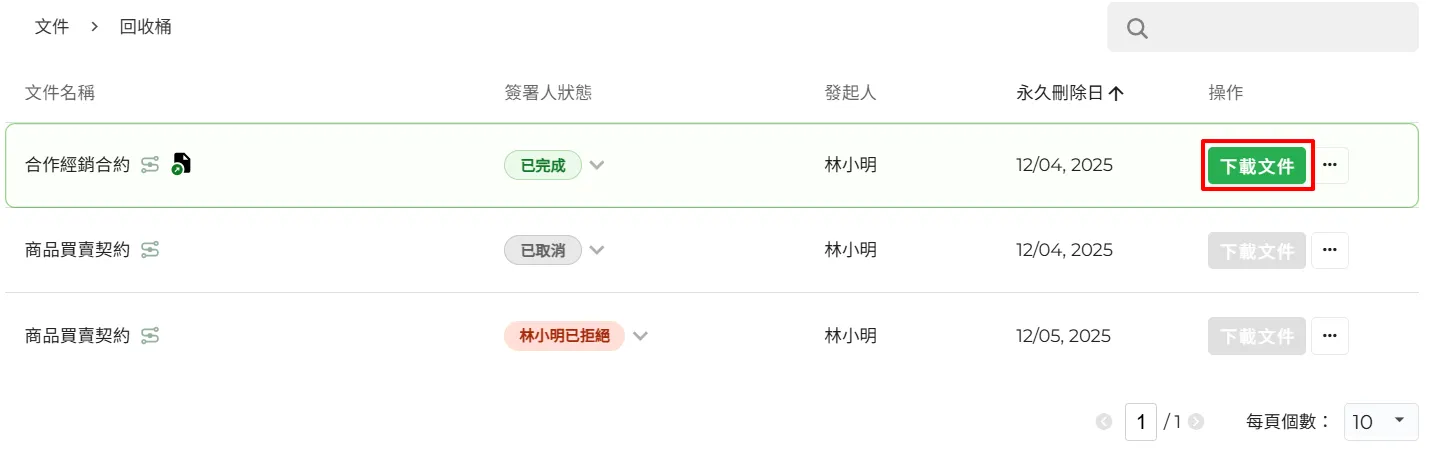
您可以在文件頁面中刪除已完成、已拒絕或已取消的文件。為避免誤刪重要文件,被刪除的文件會先移至回收桶,並在保留 14 天後由系統自動永久刪除。
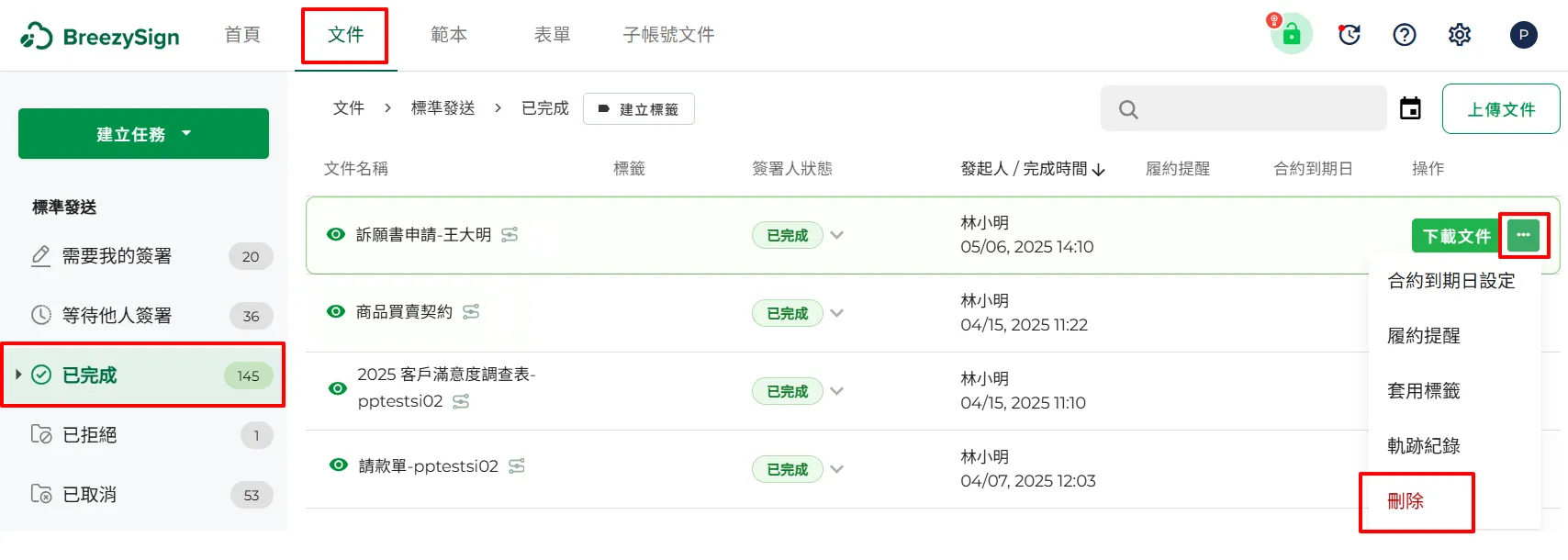
- 刪除已完成文件:切換至「文件」頁面,在左側選擇文件狀態【已完成】。在右側的文件列表中,選取您要刪除的文件,點擊最右側的【‧‧‧】操作鈕開啟選單,並選擇【刪除】。(僅限任務發起人可刪除自己所發起的文件)。
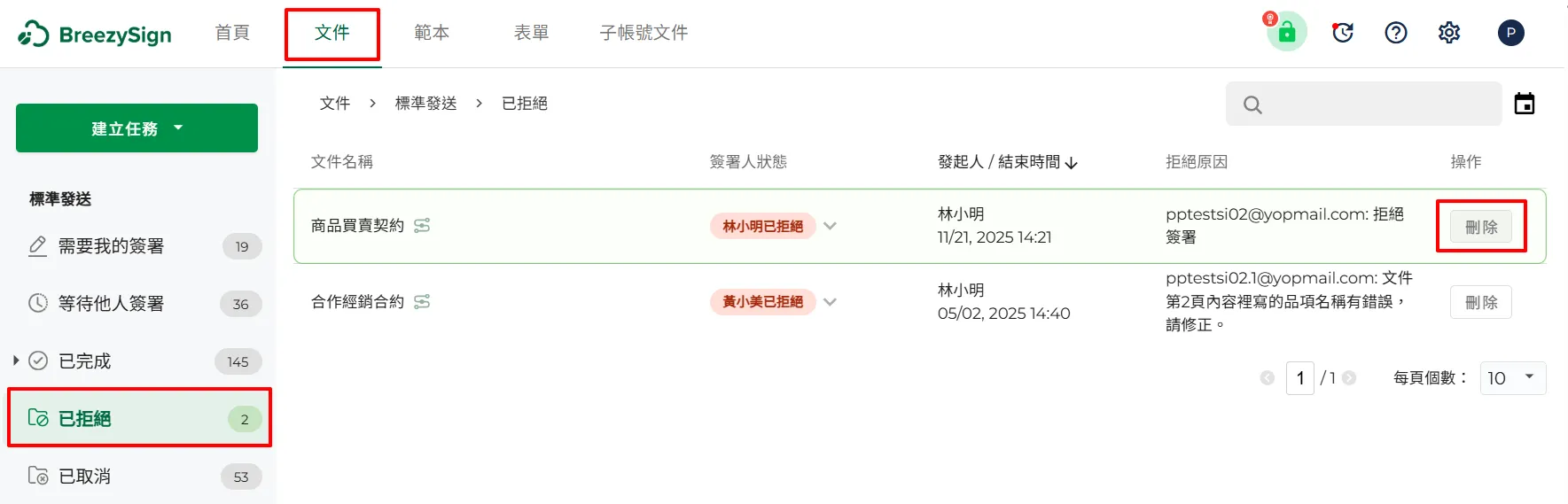
- 刪除已拒絕文件:切換至「文件」頁面,在左側選擇文件狀態【已拒絕】。在右側的文件列表中,選取要刪除的文件,點擊最右側的【刪除】按鈕。(僅限任務發起人可刪除自己所發起的文件)。
- 刪除已取消文件:切換至「文件」頁面,在左側選擇文件狀態【已取消】。在右側的文件列表中,選取要刪除的文件,點擊最右側的【刪除】按鈕 (僅限任務發起人可刪除自己所發起的文件)。
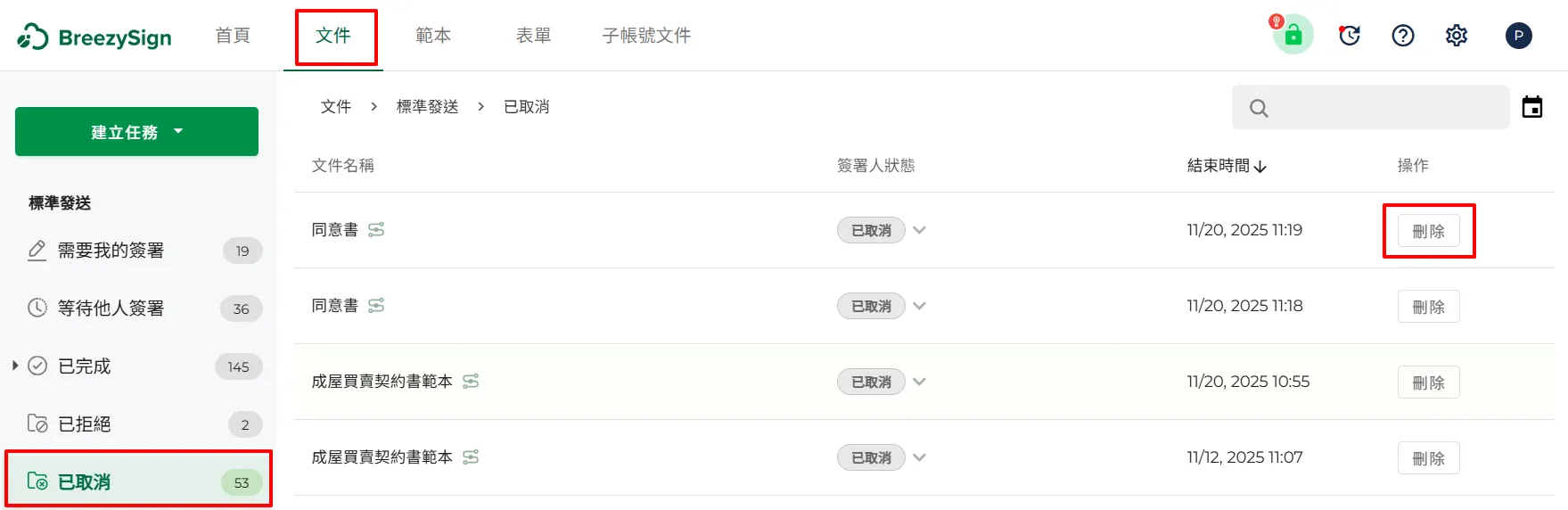
- 所有被刪除的文件都會先移至「回收桶」,並於保留 14 天後由系統自動永久刪除。
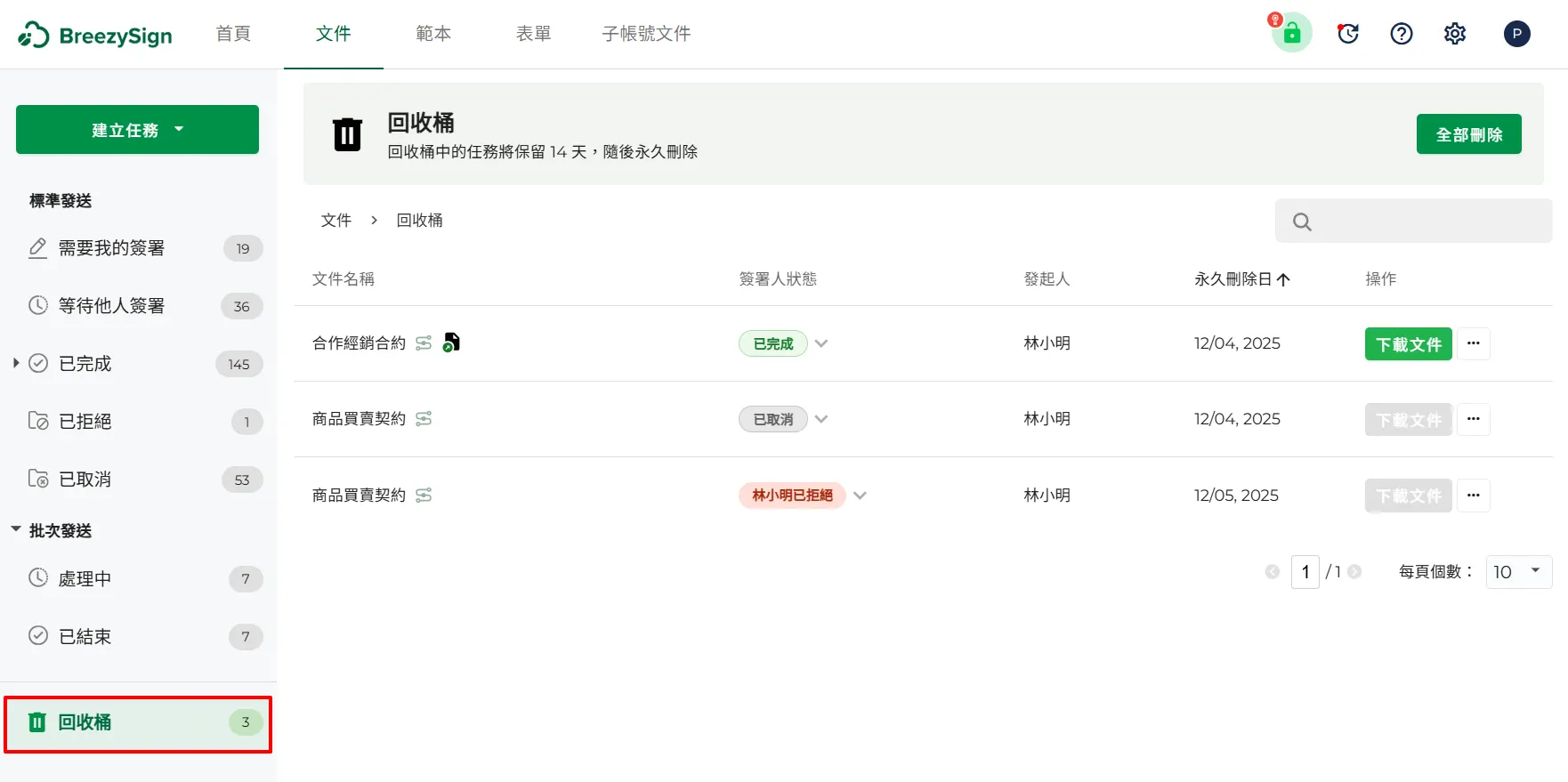
- 在您刪除文件的當下,以及系統即將於永久刪除前一天,系統都會發送通知給任務發起人與相關簽署者,提醒盡快備份重要文件。
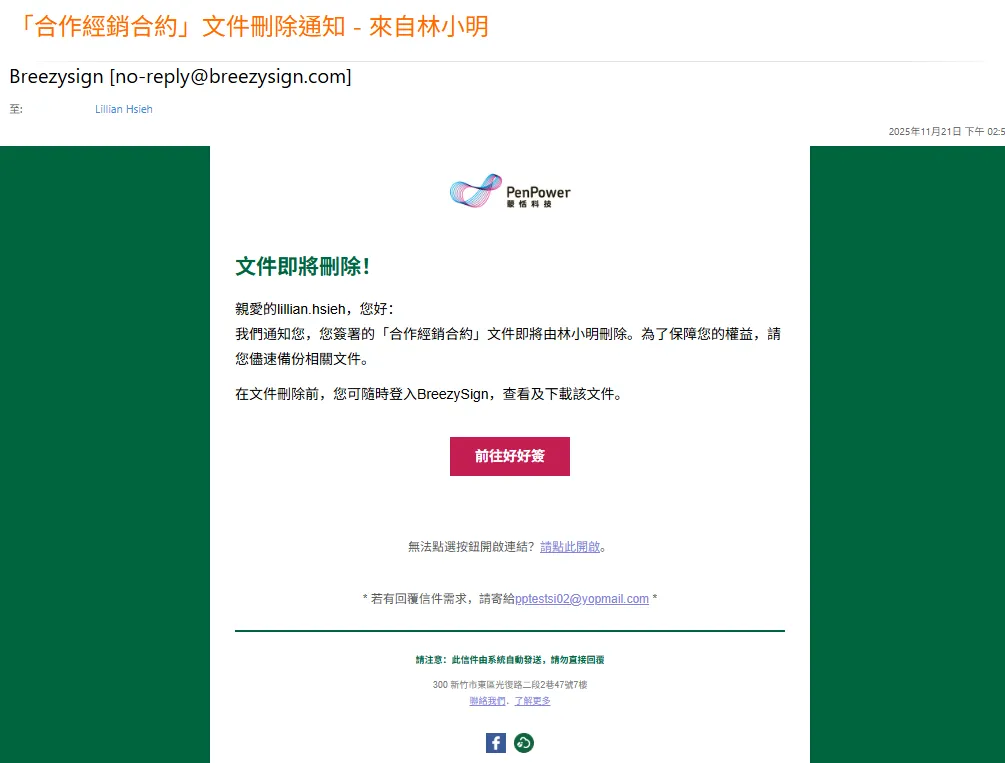
- 若您不想等待系統在 14 天後自動刪除文件,可點擊【全部刪除】,一次永久刪除所有文件(僅能刪除由自己發起的任務文件)。 您也可以點擊個別文件最右側的【‧‧‧】操作按鈕並選擇【直接刪除】,文件將立即被永久刪除(僅限任務發起人可操作刪除)。
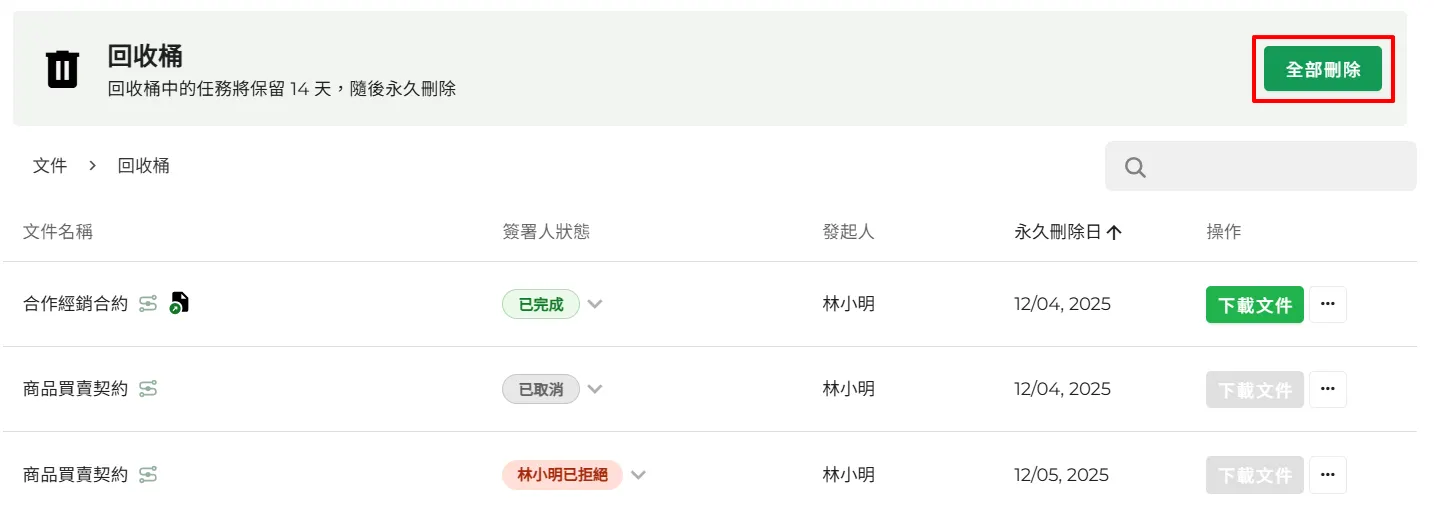
- 若您誤刪文件,可至回收桶找到該文件,點擊最右側的【‧‧‧】操作鈕並選擇【還原】,該文件將恢復至刪除前的原始位置(僅限任務發起人可操作還原)。
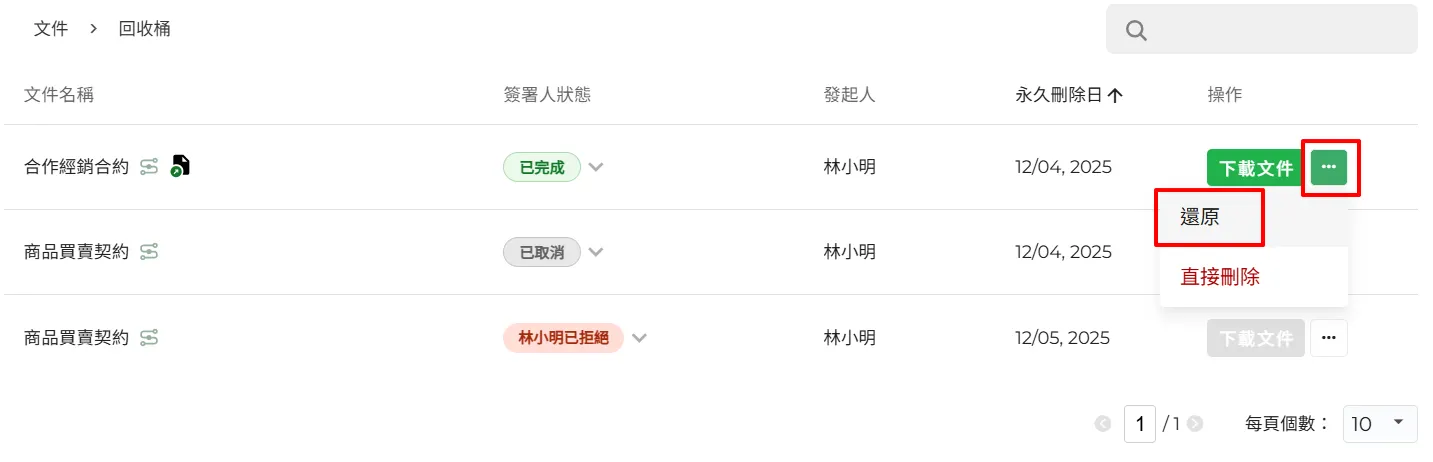
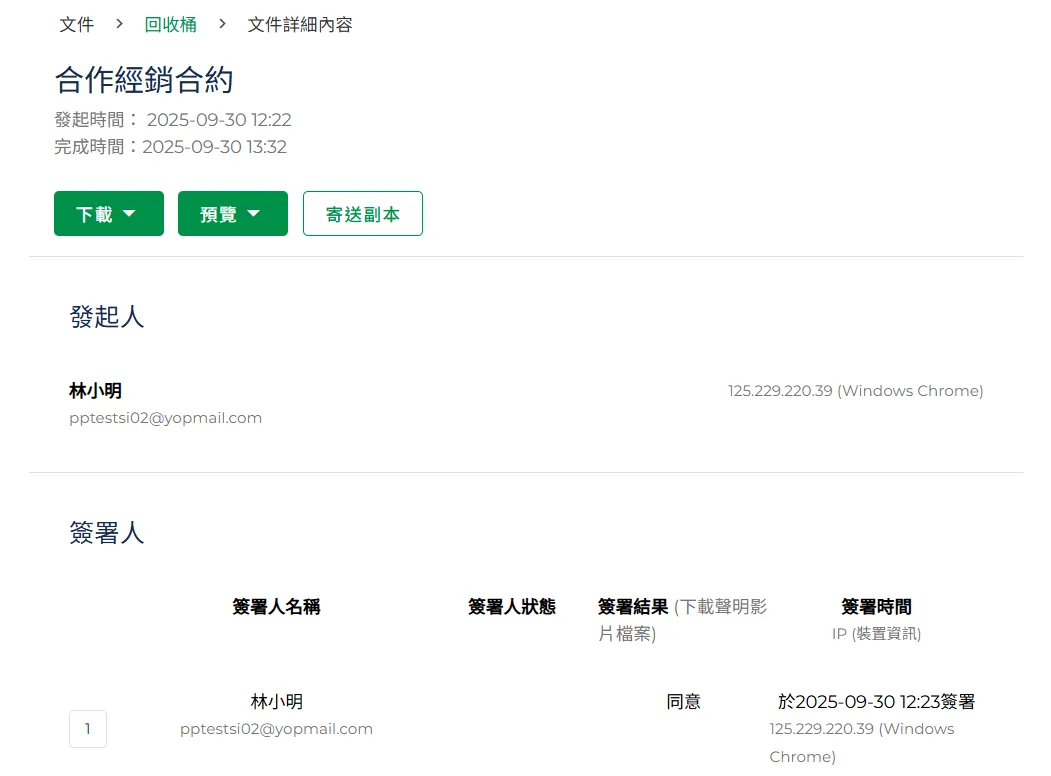
- 您也可以在回收桶中下載文件,或點擊文件以查看詳細內容,包括預覽文件、下載文件及查看軌跡紀錄等。